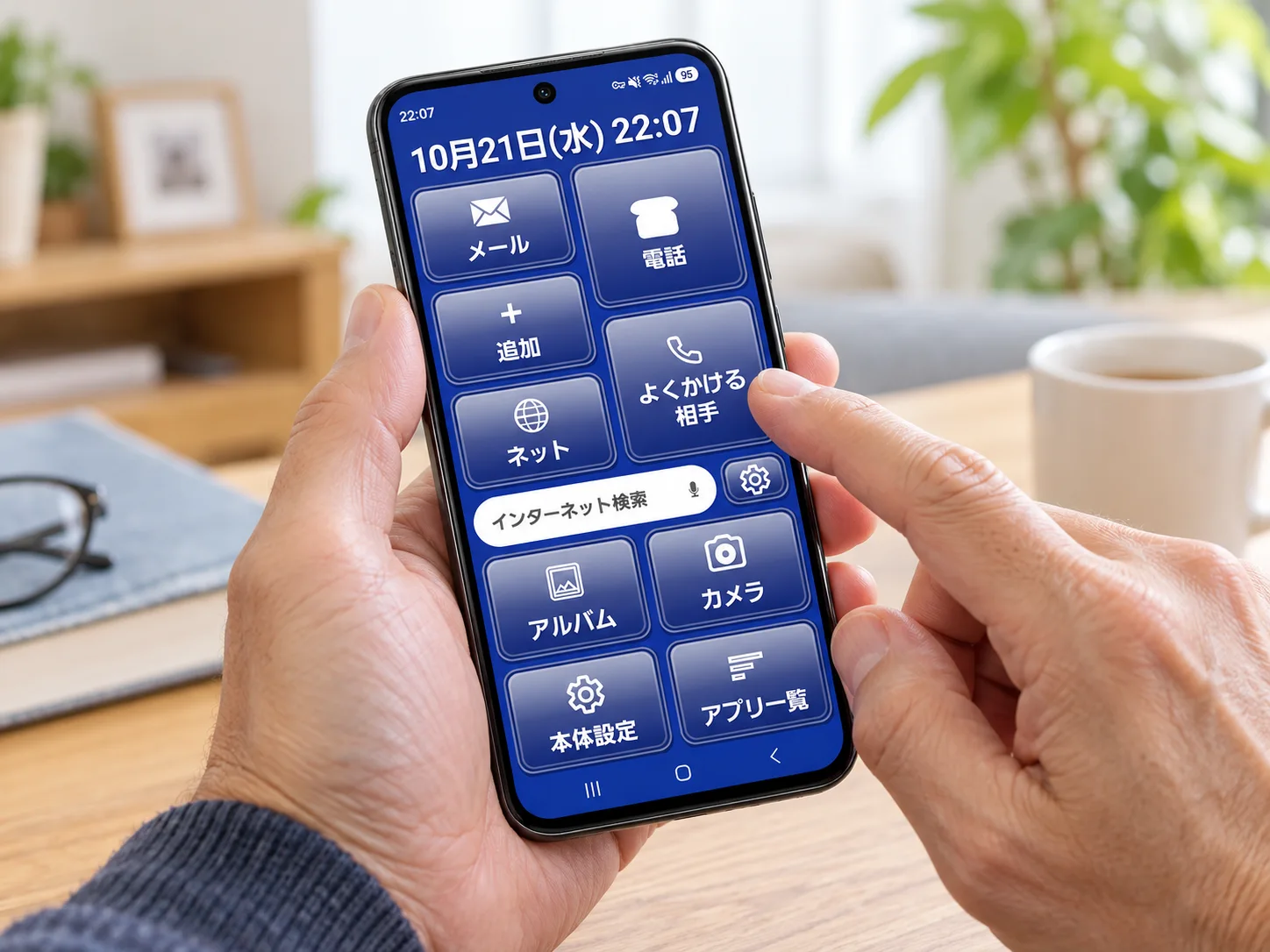
親のスマホが使いにくいのはなぜ? 「電話はどこ?」から始まる困りごと
離れて暮らす親から、「いつもかけている相手が見つからない」「さっきまであった画面がなくなった」と聞かれる。説明しても、次に操作するときにはまた迷ってしまう。そんな場面はありませんか。
Androidはできることが多い反面、ホーム画面にアイコンが増えたり、横にスワイプしてページが切り替わったりすると、慣れていない人は混乱しがちです。
しかも、タップするつもりで少し長く触れてしまい、編集操作になってしまうことも。「スマホの性能が足りない」のではなく、「最初の画面がわかりにくい」だけかもしれません。
そこで、普通のAndroidスマホのホームを「かんたん画面」に切り替えたらどう見えるのか、機能と画面の変化を紹介します。
1. Androidのホーム画面を「かんたん画面」に変更する
「かんたん画面」は、Androidスマートフォンのホーム画面を見やすくするランチャーアプリです。専用の簡単スマホやシニアスマホに買い替えるのではなく、今のAndroidスマホのまま、最初に見る画面を切り替えられます。
メール・電話・ネット・アルバムなどが大きなボタンにまとまり、画面を開いたときに「何を押せばいいか」が目に入りやすい構成です。
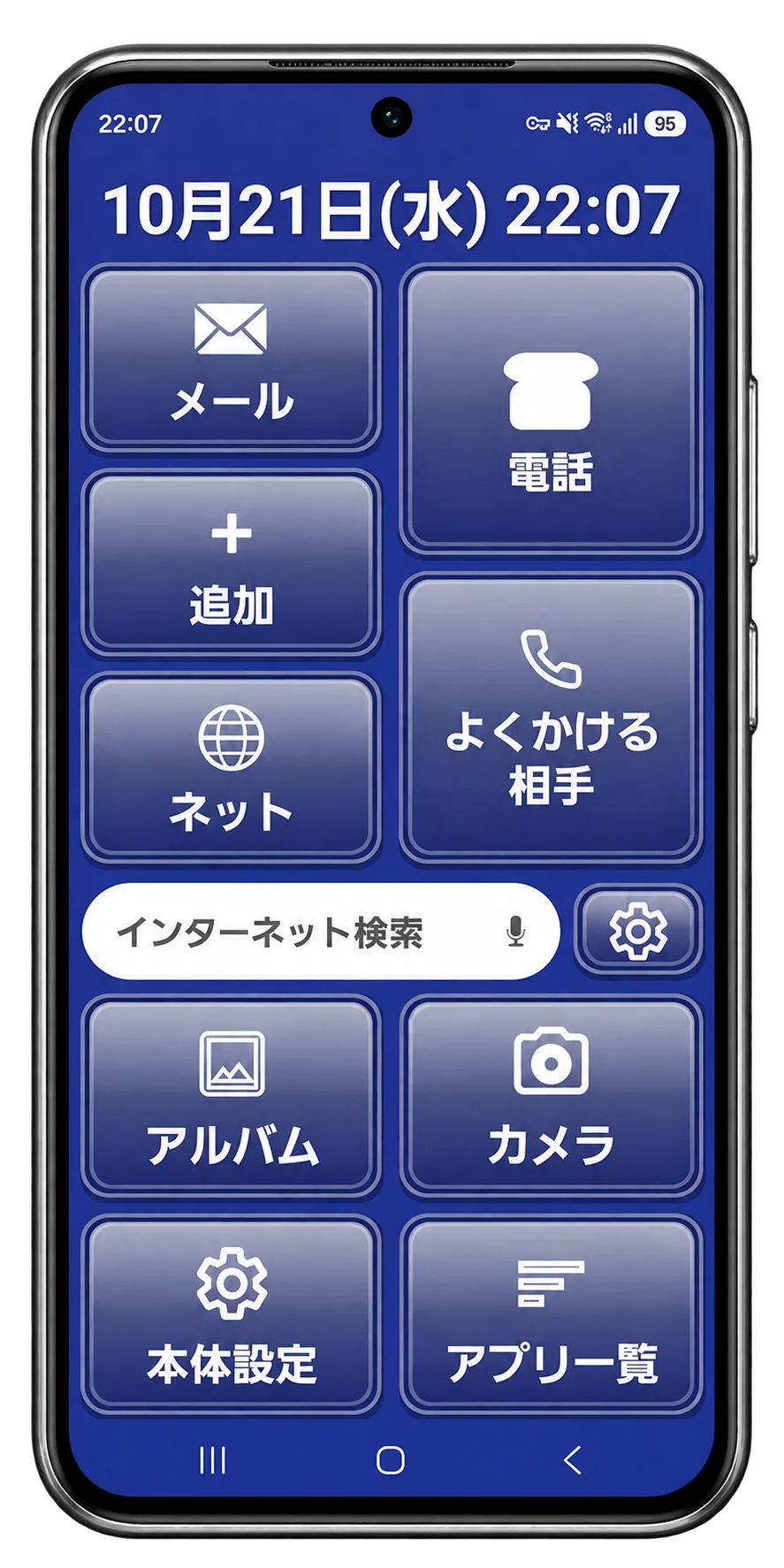
家族が「右上の大きな『電話』を押して」と案内できるのもポイント。使う人だけでなく、教える人にとっても説明しやすい画面です。
2. スクロールしない固定ホームは、タップが苦手でも使いやすい
一般的なAndroidホーム画面では、指先が少し滑るだけで隣のページに移動することがあります。「押す場所を間違えたかも」と不安になる原因の一つです。
このアプリのメインホームは、左右のページ送りがない固定レイアウト。いつも電話は同じ場所、アルバムも同じ場所。アプリの位置を覚え直さずに使えるのがいいところです。
また、ホーム上のアプリを長押しして位置を入れ替える方式ではないため、指を長めに置いてしまっても、意図せずホームの配置が崩れる心配を減らせます。
※固定なのはメインホームです。別アプリやAndroid本体の設定画面では、スクロールや長押し操作が必要な場合があります。また、すべての長押しが通常のタップとして動作することを保証するものではありません。
3. 短縮ダイヤル代わりの「よくかける相手」は最大3件
毎日の電話で使いたい相手は、案外決まっているもの。電話帳の中から毎回名前を探すのは、意外と手間がかかります。
ホームの「よくかける相手」を押せば、登録した連絡先を最大3件、大きな枠で表示。家族やよく連絡する人を登録しておけば、目的の相手にアクセスしやすくなります。
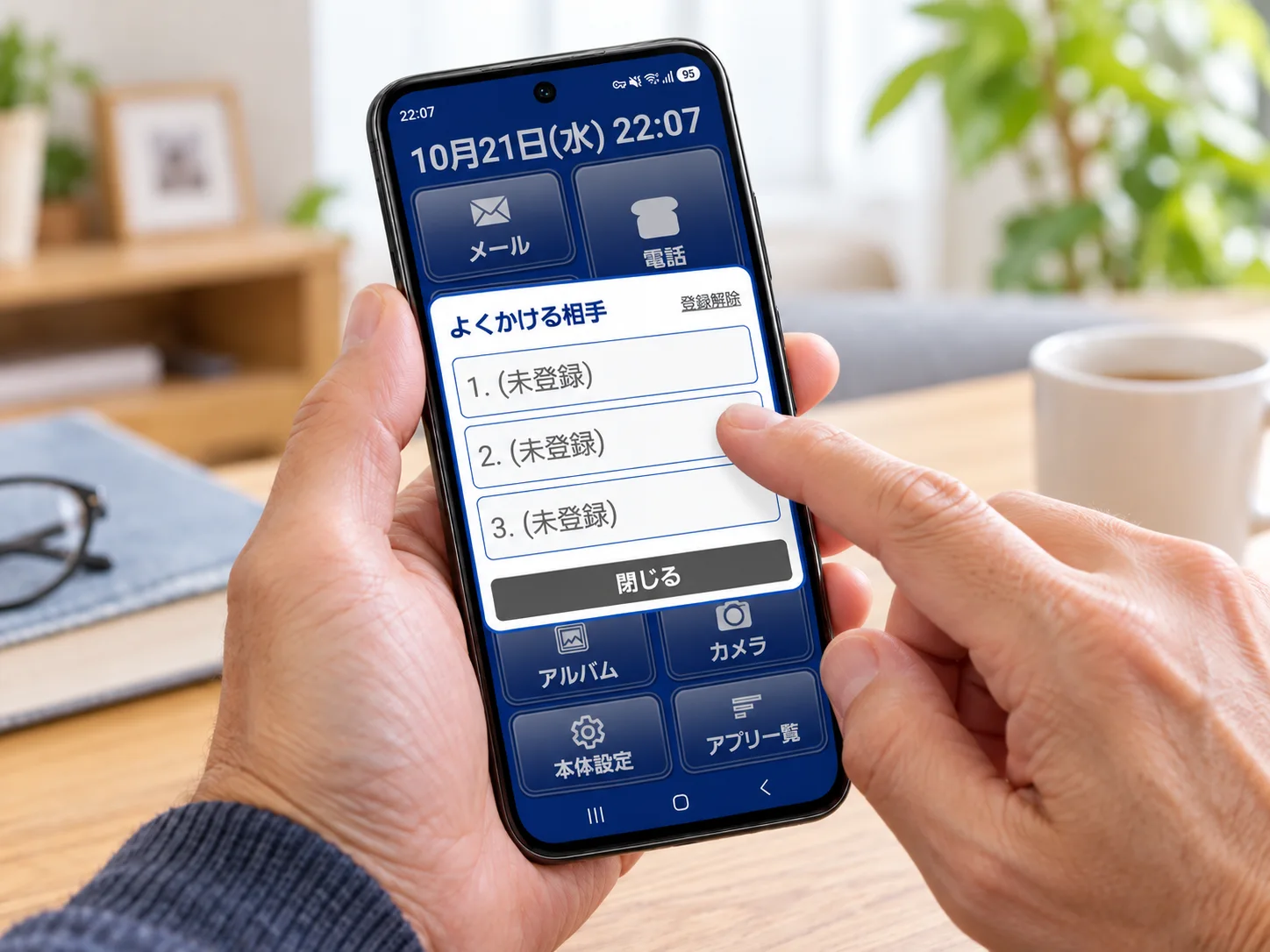
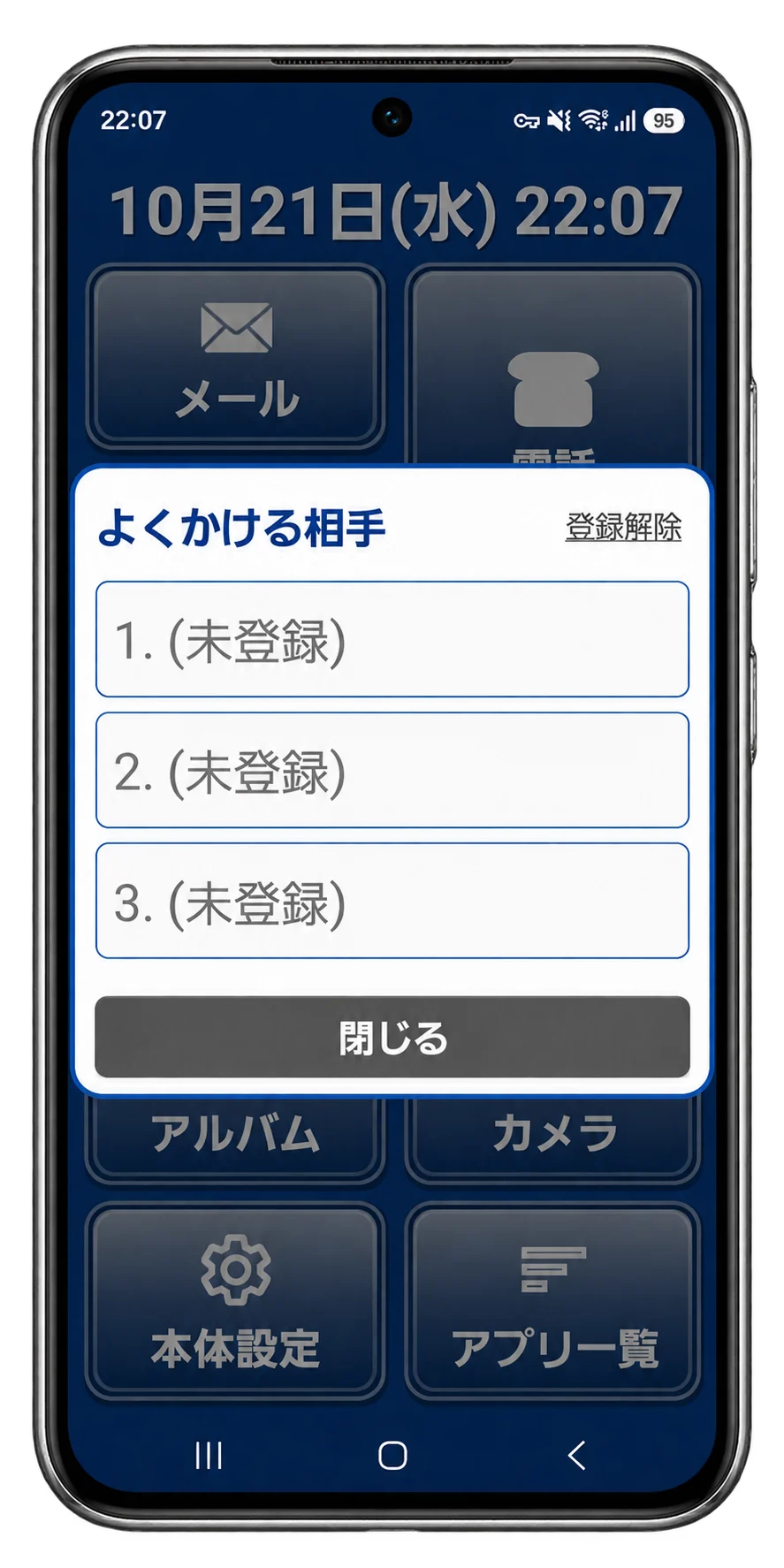
登録する相手を一緒に決めておけば、「いつもの相手はここ」と伝えやすくなります。
4. 電話ボタンの使い方:電話帳・履歴・自分の番号を確認
ホームの「電話」ボタンを押すと、電話帳・着信と発信の履歴・番号入力など、したいことを選べる画面が表示されます。
小さな記号を探すのではなく、「電話帳(連絡先)を見る」「電話番号を入力する」などの文字を読んで選べるのが特徴です。
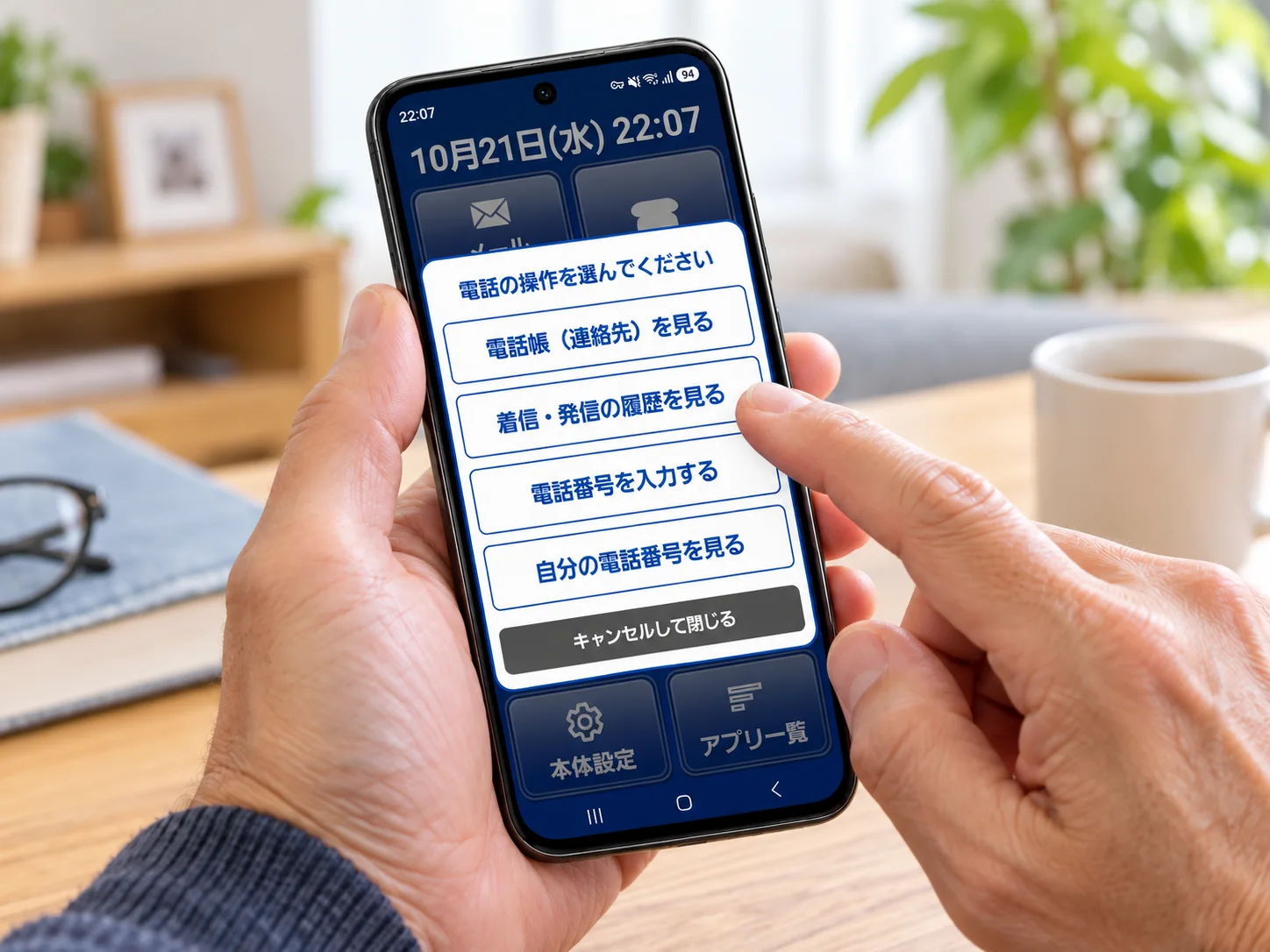
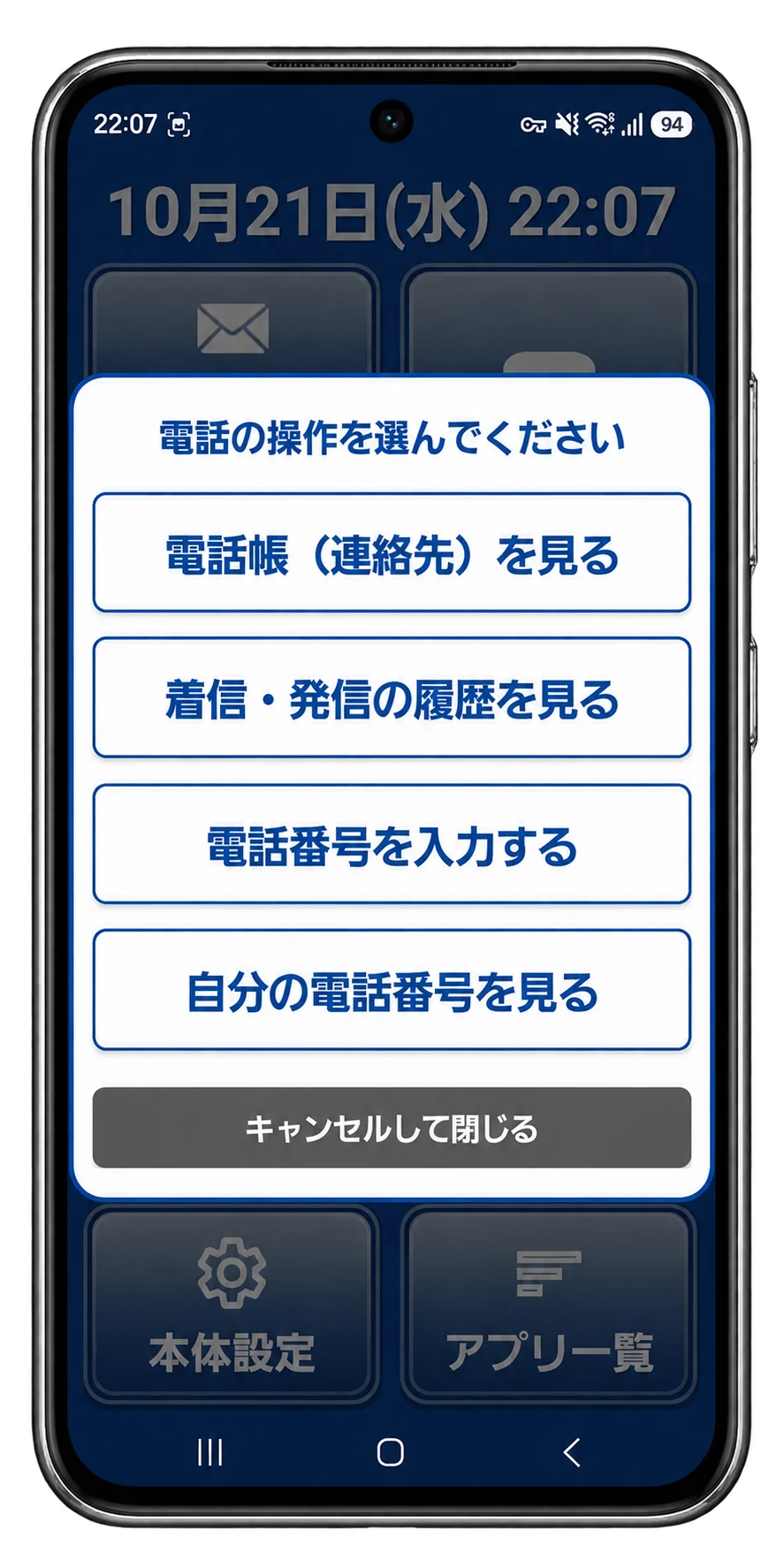
なかでも便利なのが、「自分の電話番号を見る」という選択肢。何かの申し込みや家族への連絡で番号を聞かれても、どこを確認すればよいか見つけやすいです。
※電話番号の表示可否・内容は、端末やSIMの情報によって異なります。
5. メール・ネット・アルバムのアプリは簡易設定で変更できる
ホームを変えると、「今まで使っていたメールや写真アプリはどうなるの?」と心配になるかもしれません。
簡易設定を開けば、「メール」「ネット」「アルバム」に割り当てるアプリを変更できます。つまり、今まで使っていたアプリを、押しやすい大きなボタンから開くようにすることもできます。
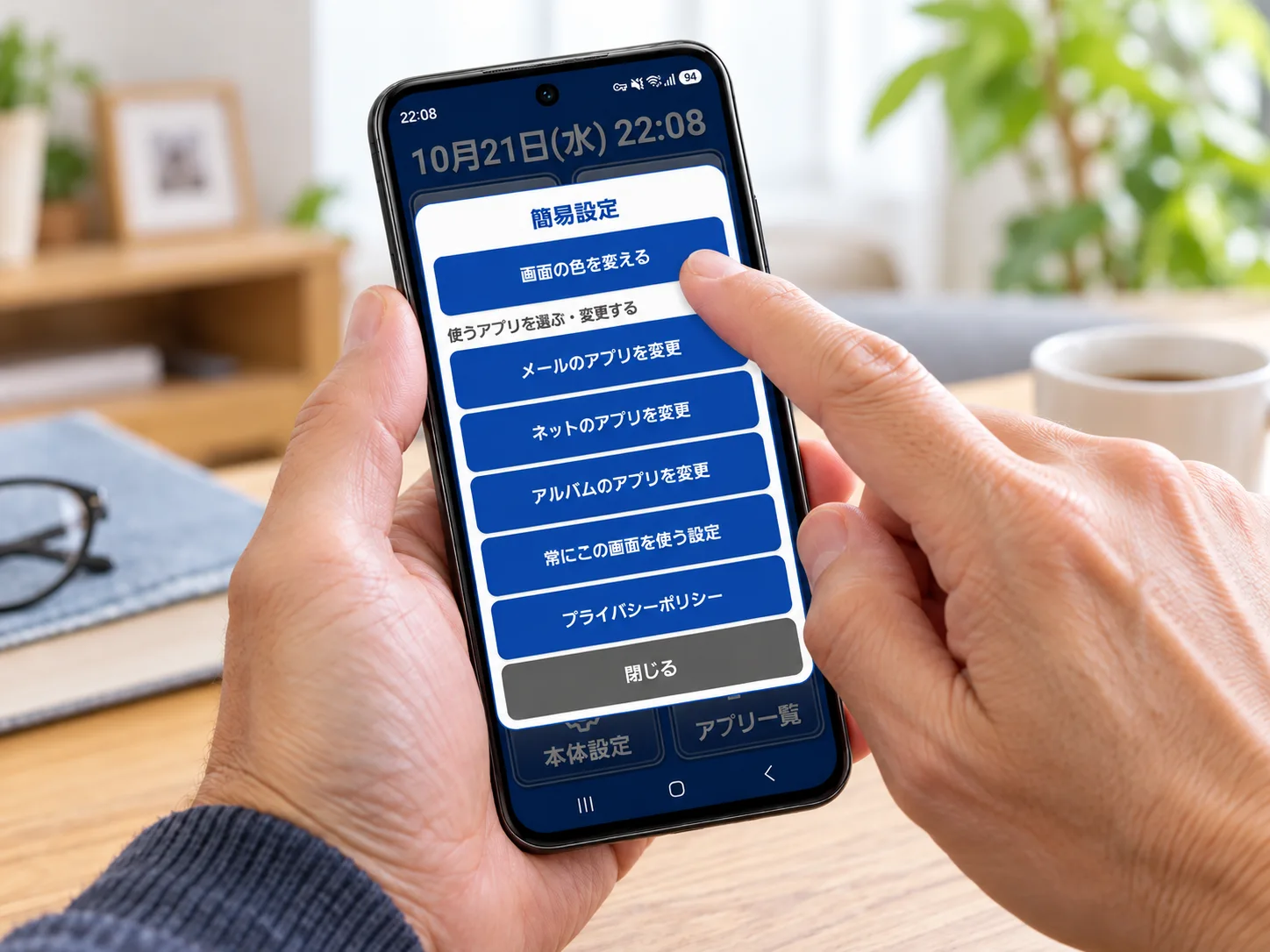
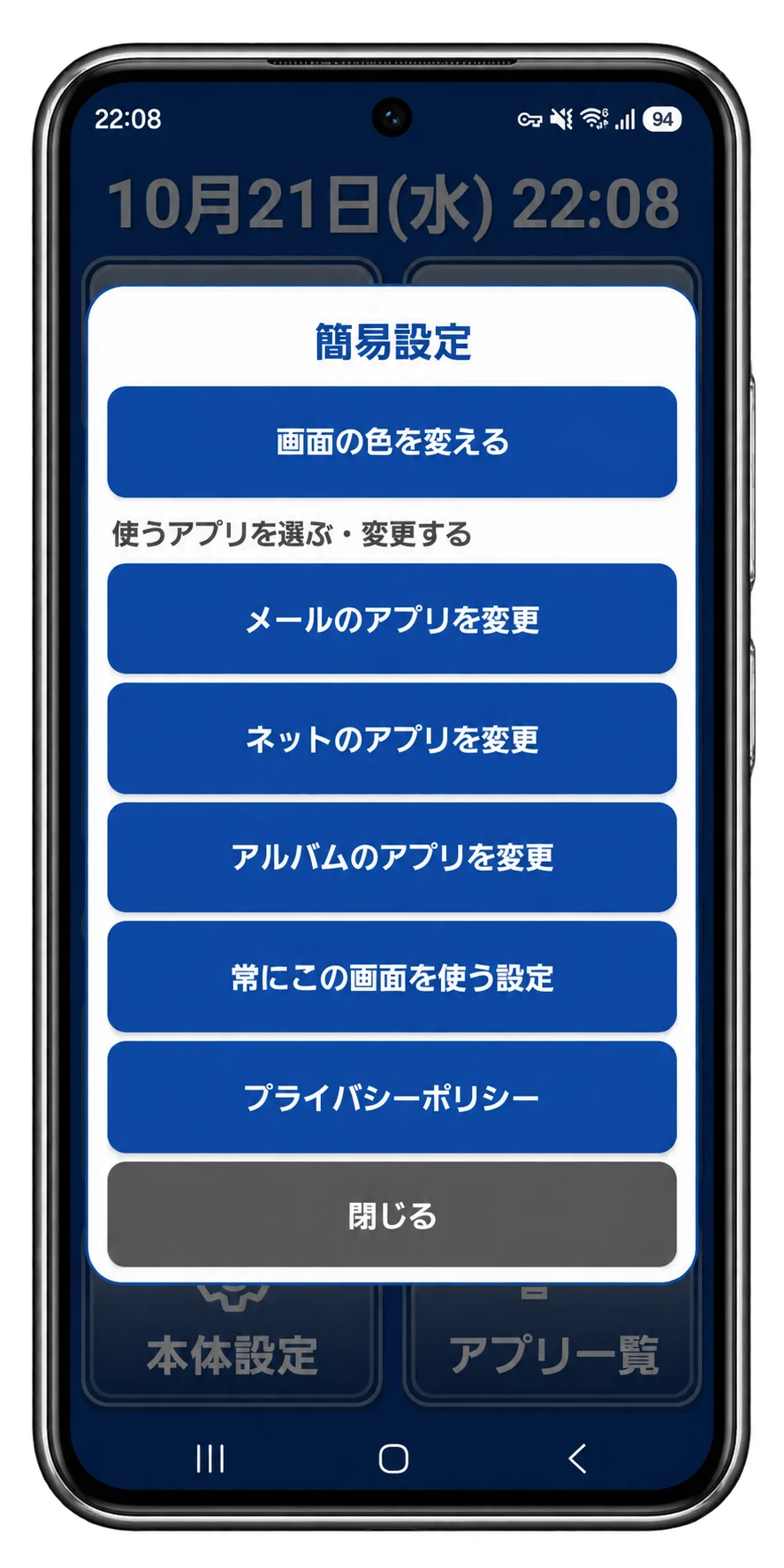
使い慣れた道具まで全部変える必要がないので、新しいスマホの操作を一から覚え直すより、家族と一緒に設定を始めやすい方法です。
6. ホーム画面の色を着せ替え:簡易設定から選ぶだけ
毎日見る画面だから、好きな色を選べるのもうれしいところ。ホームの歯車マークから簡易設定を開き、「画面の色を変える」を選ぶと、ボタンの形や位置を変えずに色を切り替えられます。
基本のボタン配置はそのままで、見た目を好みの色に変更できます。 今回はブルーとチャコールを含む5つの表示例を並べました。見え方を本人と一緒に比較できます。
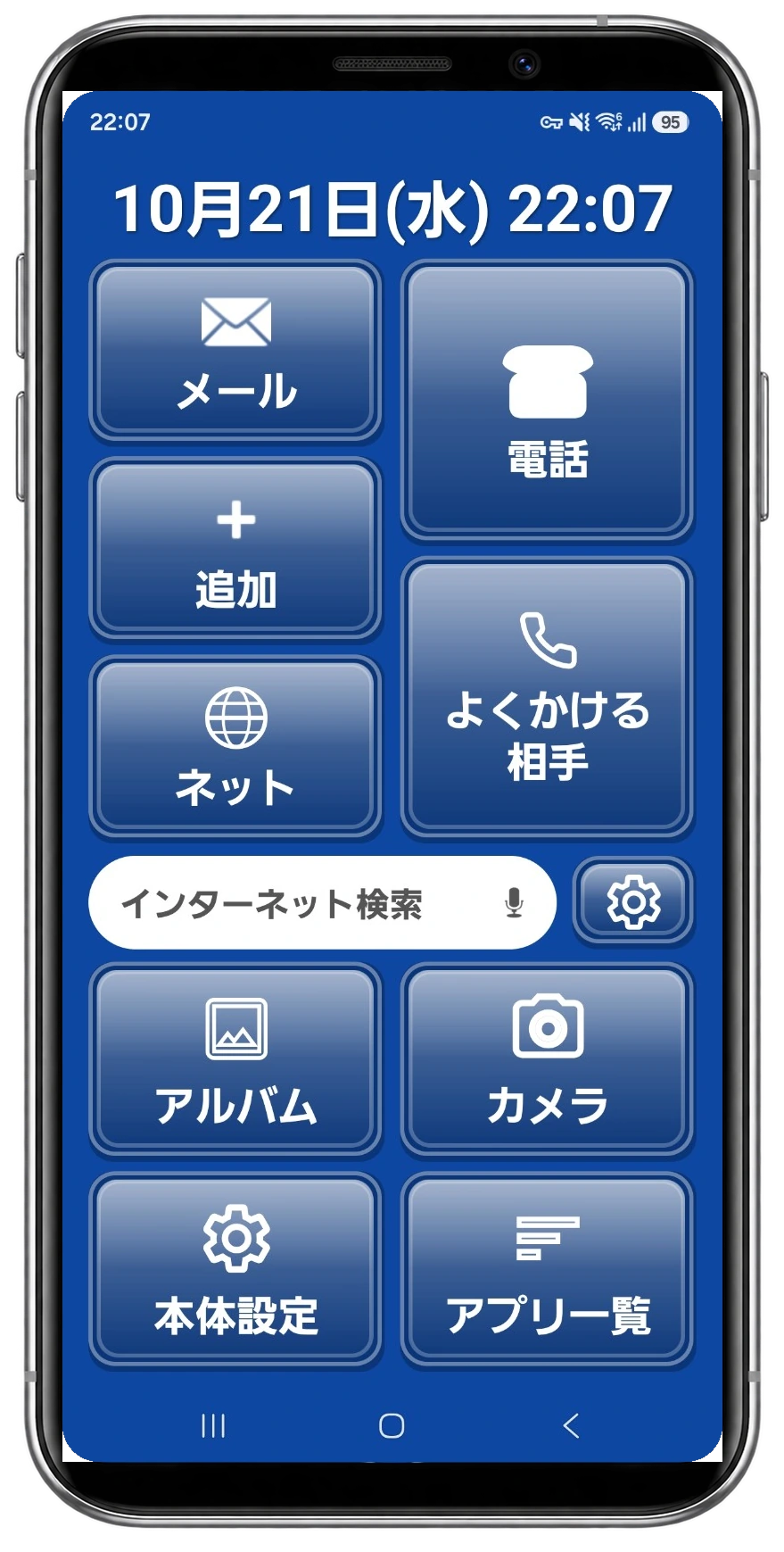
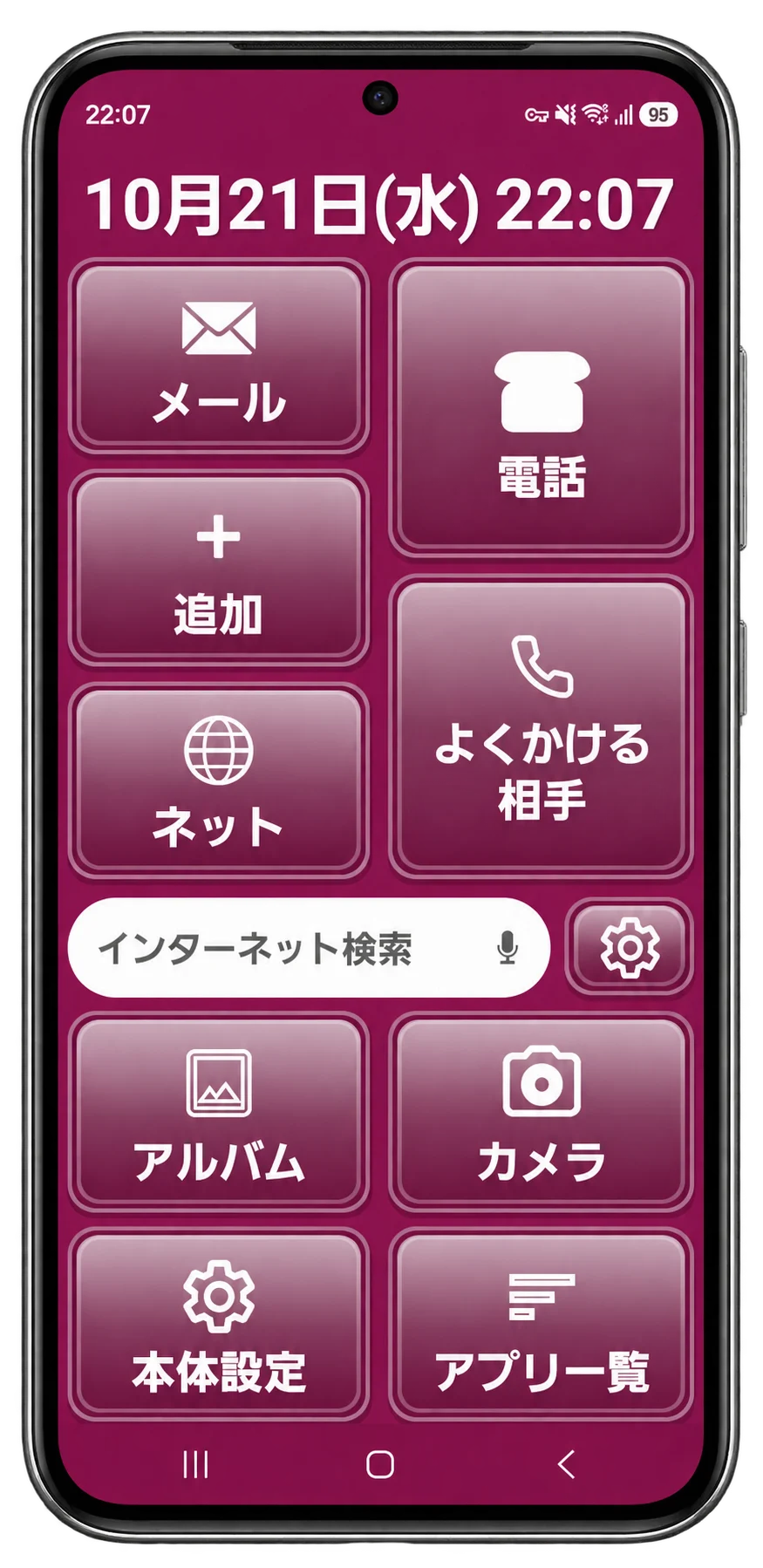
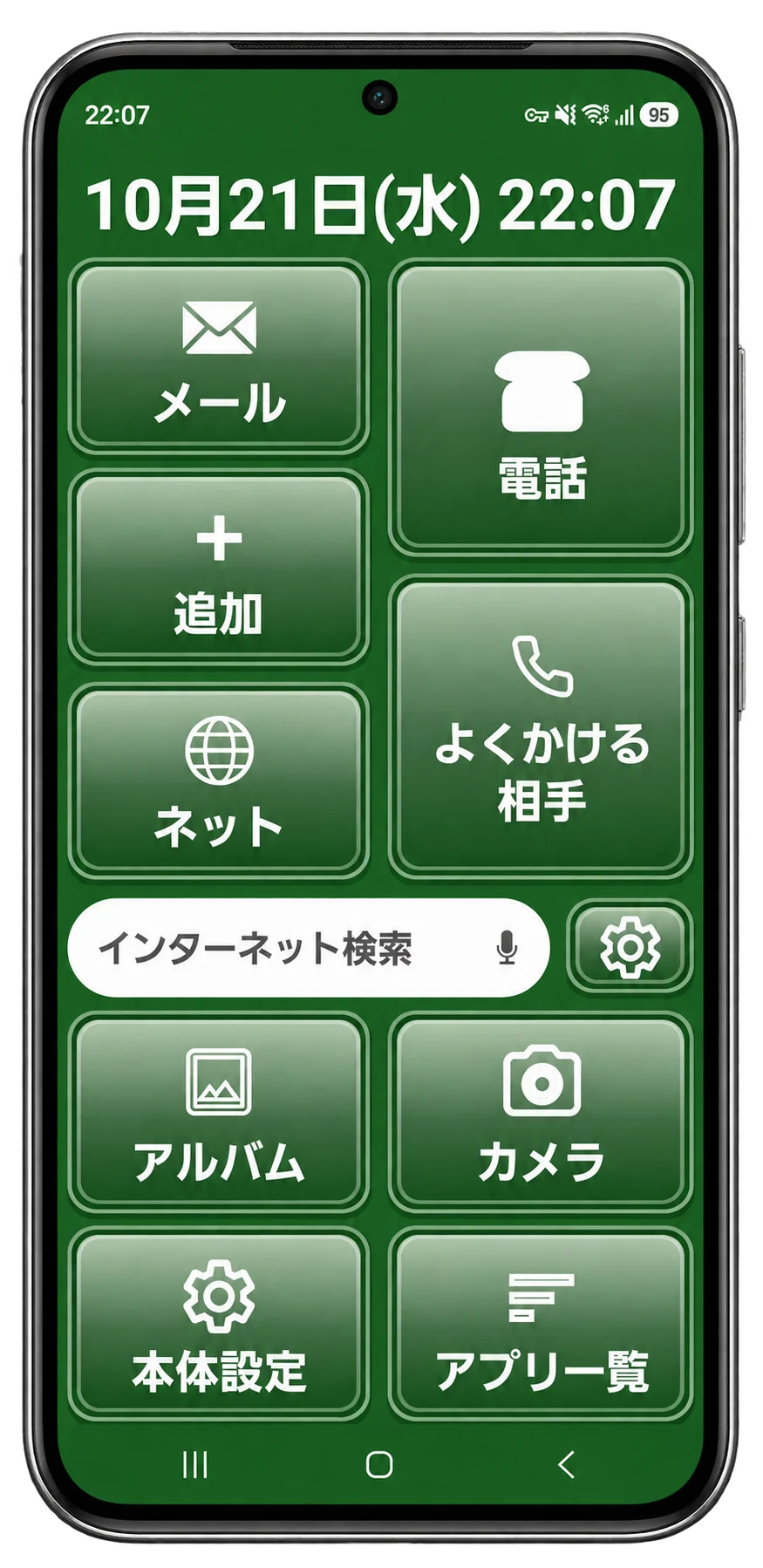
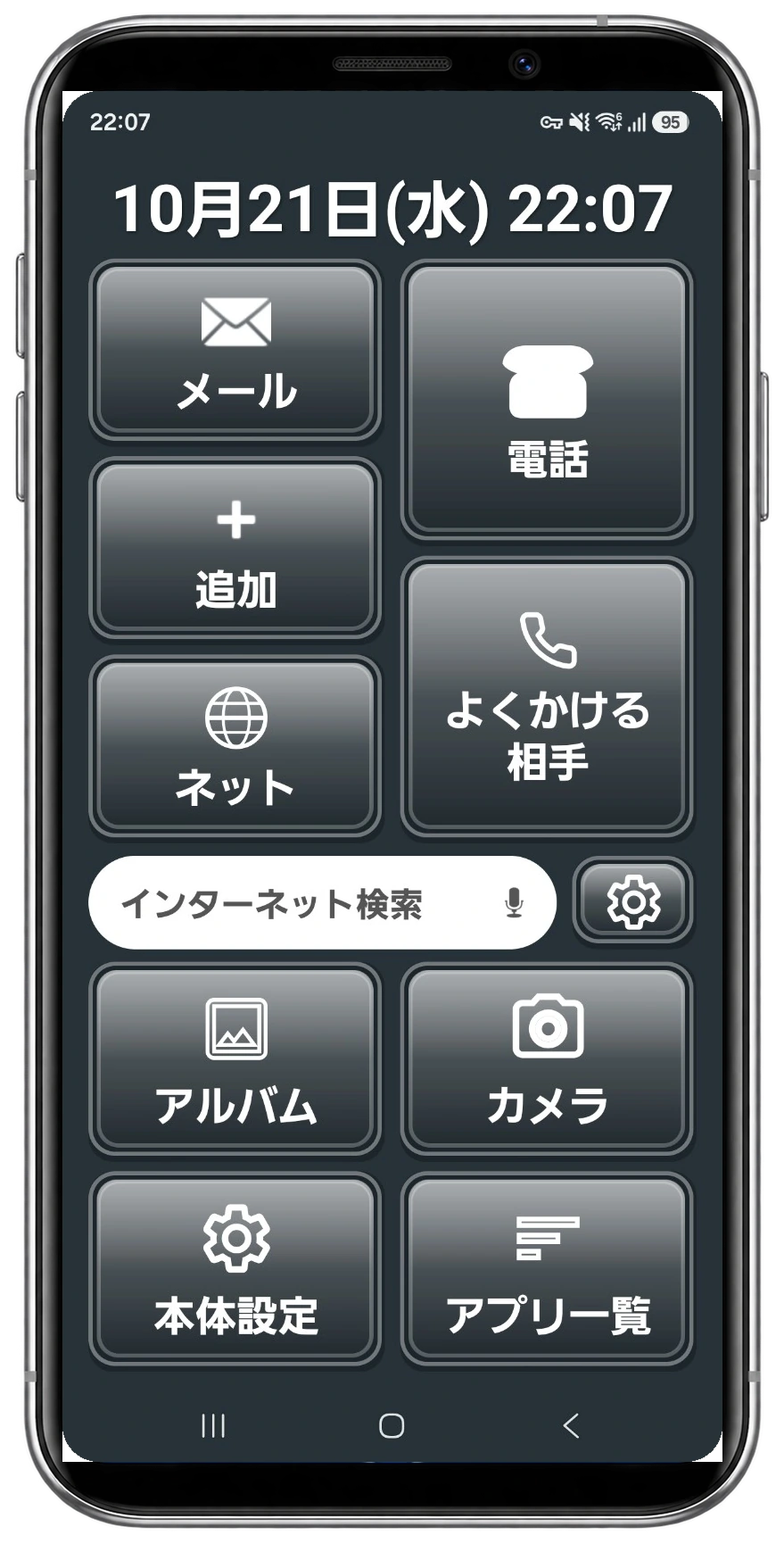
「この色が一番見やすい」と思うものを、本人と一緒に選ぶのもいいですね。
※配色の種類や表示内容は、アプリのバージョンなどにより変わる場合があります。写真・モックは表示例です。
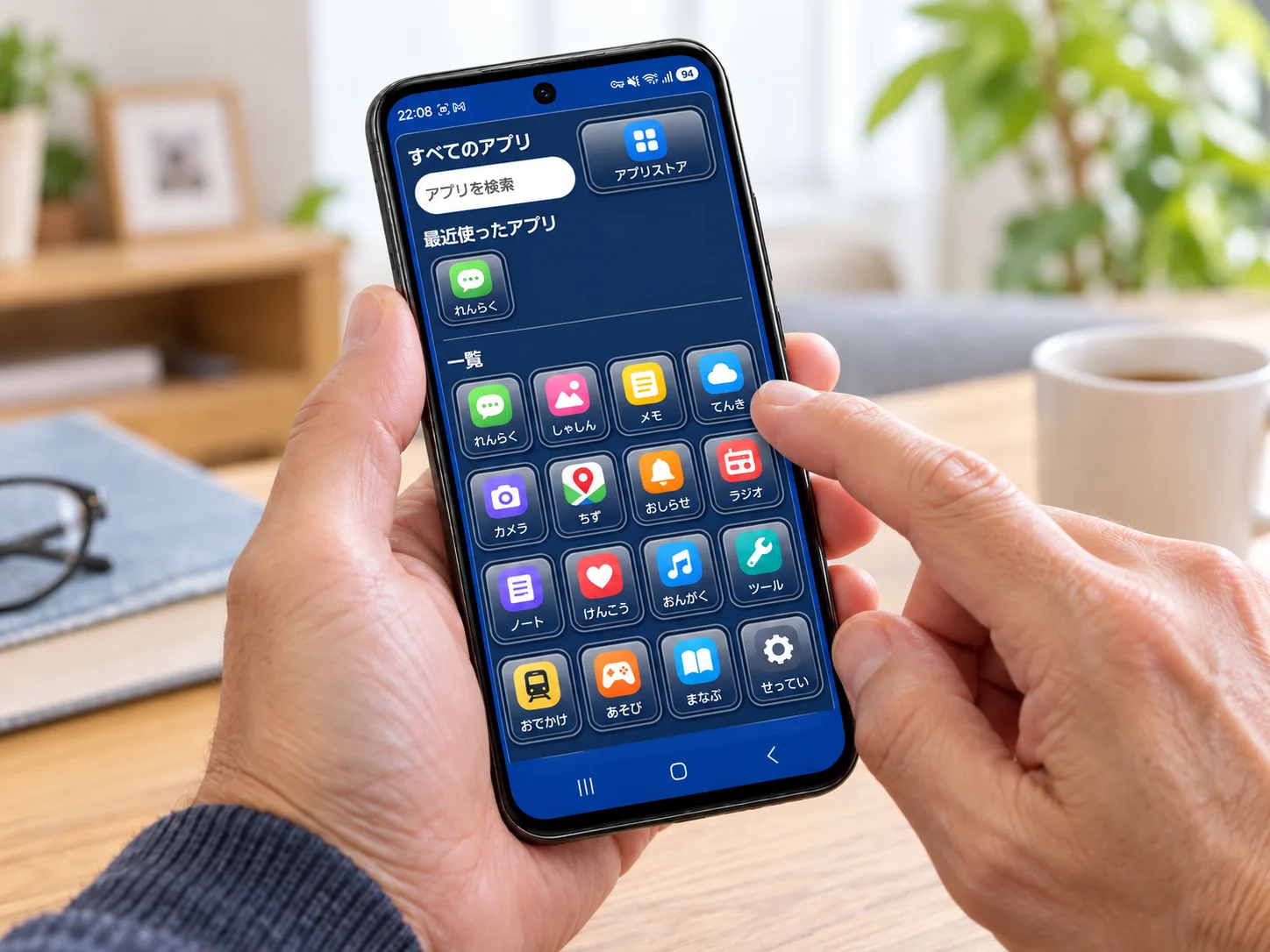
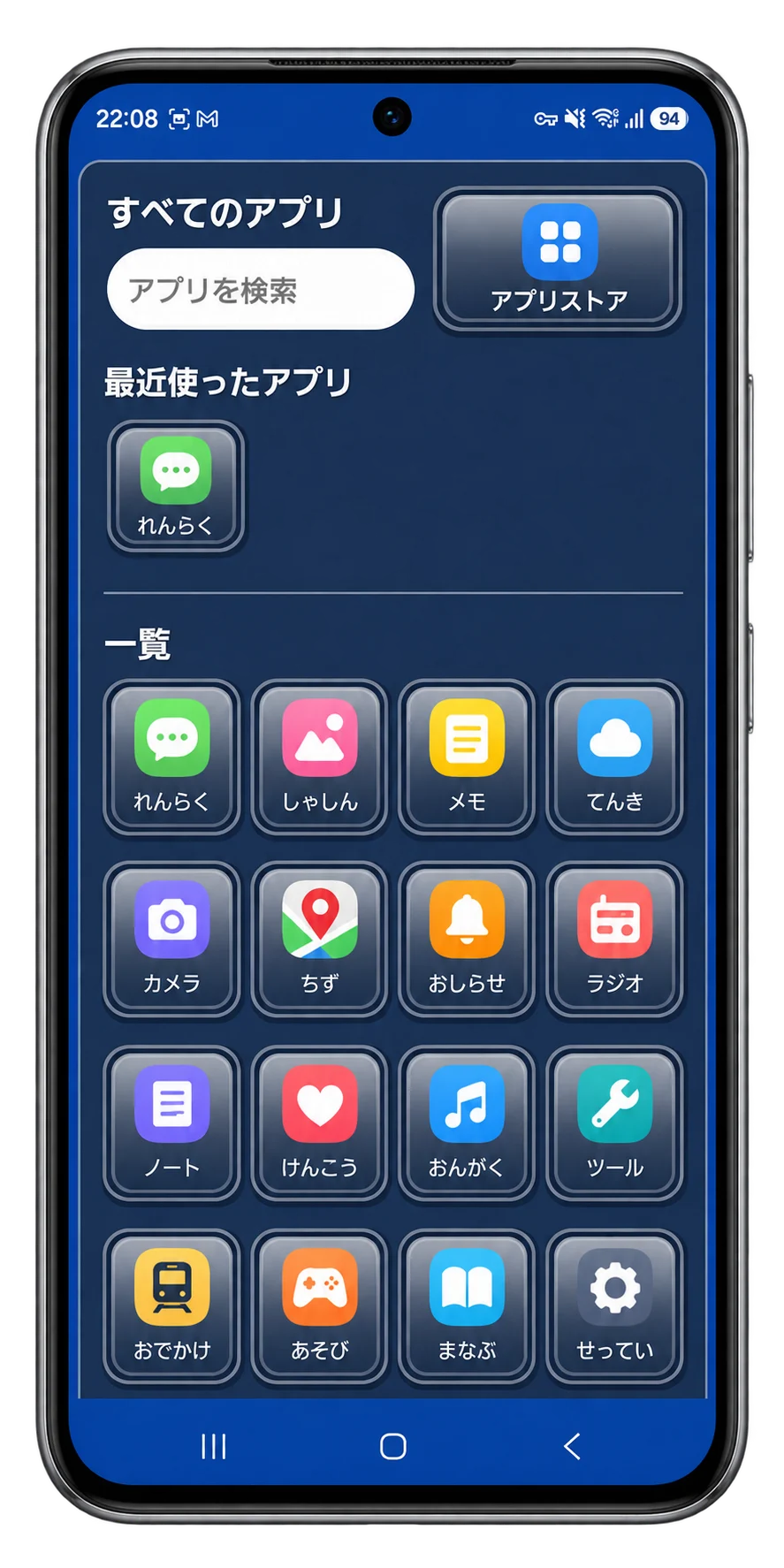
7. アプリ一覧は別画面。大きなタイルと検索で探しやすい
すべてのアプリをホームに並べると、ボタンが増えてかえって探しにくくなります。
「かんたん画面」は、いつも使う操作をメインホームに置き、それ以外のアプリは「アプリ一覧」に分ける構成です。一覧ではアイコンを大きめのタイルで表示し、検索欄からも探せます。
8. 親の携帯・スマホを家族が教えやすい理由:中身はAndroid
専用のシニア向けスマホに買い替えると、本人だけでなく、家族も操作を覚え直さなければならないことがあります。
一方、この方法はAndroidのホームを変更する仕組みなので、Wi-Fiや通知など、困ったときは普段のAndroidの設定を確認できます。 操作方法に違いはあっても、家族の知識を活かして案内できるのがメリットです。
そして、今のスマホが問題なく使えるなら、ホームを変えることで高額な本体の買い替えを急がずに済む場合もあります。「買い替え」より前に「画面の着せ替え」を試せるのは、費用面でも魅力的な選択肢です。
※ホーム画面を変えても端末の処理性能やバッテリー寿命、OSサポート期間は延びません。故障・動作不良・セキュリティ更新終了などがある場合は、買い替えを検討してください。
「らくらくホン」や「かんたんスマホ」とは何が違う?
「親に使い方が簡単な携帯を持たせたい」と考えると、「らくらくホン」「かんたんスマホ」などの製品名や、シニアスマホという言葉を見かけます。これらは機種やブランドによって仕様が異なり、同じものではありません。
この記事で紹介する「かんたん画面」は、新しいスマートフォン本体ではなく、手持ちの対応Androidスマホに入れるホーム画面アプリ。 もともとの電話会社や回線を変更するためのサービスでもありません。
専用端末への買い替えが必要な場合もありますが、今のスマホが正常に動き、OS更新などのサポートも続いているなら、まず画面の使いやすさだけ見直すという順番も合理的です。家族が細かな設定方法を知っているAndroidを引き続き使える点もメリットです。
※「らくらくホン」「かんたんスマホ」などは各社の製品・ブランドを指す場合があります。本記事の「かんたん画面」は、それらの端末の公式製品・専用アプリではなく、各ブランドの事業者との提携・対応を示すものでもありません。
まとめ|親のスマホを簡単にするなら、まず画面の見直しから
「親のスマホで電話が見つからない」「押したつもりなのに画面が動く」「家族に聞いても説明がわからない」。こうした困りごとに対して、スマホ本体の買い替えだけが答えではありません。
大きな固定ホーム、よくかける相手3件、文字で選べる電話メニュー、好きなアプリへの割り当て、色の着せ替え。そして、細かい設定はいつものAndroidのまま。
買い替える前に、画面を替える。
慣れたスマホを、家族で使いやすく。
年間2,400円。72,000円のスマホ1台分なら、30年分。
年間2,400円 × 30年 = 72,000円。例えば72,000円のスマホを新しく買う予算と比較すると、「かんたん画面」を年間2,400円で使う場合、同じ金額になるのは30年分という計算です。
今のAndroidがまだ安全に使えるなら、高いスマホに買い替える前に、まずは使い慣れた画面を見やすくする。 親は迷わず操作しやすく、家族もこれまでのAndroidの知識で設定を教えやすい。そんな費用を抑えた画面の着せ替えを選んでみませんか。
※年間2,400円の料金が変わらないと仮定した単純計算です。同じスマホで30年間使えることや、アプリの30年間の提供・動作を保証する意味ではありません。スマホ本体代・通信料は別途必要です。料金・対応状況はGoogle Playでご確認ください。
もし親のスマホが使いにくそうなら、まずは一緒にホーム画面を確認してみませんか。本人に見やすい色や、よく電話する相手を選んでもらうところから始められます。
ホーム画面を切り替える前に、今の端末でGoogle Playが使えること、インストール後に必要な設定を確認できることを確かめておくと安心です。
まず試すなら、この3ステップ
- Google Playで「かんたん画面」を確認する。
- インストール後、アプリの案内に沿ってAndroidの「デフォルトのホームアプリ」を変更する。
- よくかける相手と、メール・ネット・アルバムの割り当てを一緒に設定する。
※機種やOSによってホームアプリの設定場所が異なります。購入条件や対応端末、最新の機能はGoogle Playの表示をご確認ください。
インストール前に画面や対応条件を確認したい方は、シニア向けAndroidホームアプリ「かんたん画面」の公式紹介ページもご覧ください。
よくある質問|親のスマホ・かんたん画面の使い方
iPhoneにも使えますか?
いいえ。Androidスマートフォン向けのホーム画面アプリです。
元のホーム画面には戻せますか?
はい。Androidの「デフォルトのホームアプリ」設定から元のホームに切り替えられます。設定手順は機種によって異なります。
長押しやスクロールは一切必要なくなりますか?
いいえ。メインホームは固定表示ですが、別アプリやAndroid本体の設定では必要になることがあります。
親のスマホを簡単にするには、必ず買い替えが必要ですか?
必ずしも必要ではありません。端末が安全に使える状態なら、Androidの文字サイズを大きくしたり、ホーム画面の配置やランチャーを変更したりする方法があります。故障や更新終了などがある場合は買い替えも検討してください。
「かんたん画面」は「らくらくホン」や「かんたんスマホ」と同じですか?
いいえ。「かんたん画面」は手持ちの対応Androidスマホのホーム画面を変えるアプリであり、他社の専用スマートフォンや携帯電話そのものではありません。
使い方を簡単にするだけなら、ほかのアプリを消す必要がありますか?
通常は不要です。ホーム画面でよく使う機能をわかりやすく見せる仕組みで、既存のアプリや写真そのものを削除することは目的としていません。実際の操作や表示は端末ごとに確認してください。
Androidでホームアプリを変更する設定はどこですか?
多くの機種では、設定アプリの「アプリ」→「デフォルトのアプリ」→「ホームアプリ」などから選択できます。メニューの名称や順序は機種・Androidのバージョンで異なります。
この記事は「かんたん画面」の開発者による機能・操作の紹介です。操作シーンの写真はAIを用いた再現イメージで、特定の利用者による実写の体験記録ではありません。