こどスマ/アプリ制限
子どものスマホでアプリを制限する方法|アプリ選択とロックを図解
ホームに表示するアプリを選ぶ設定と、アプリロックは別の機能
子どものAndroidで使ってよいアプリを選ぶ方法とアプリロックの違いを解説。こどスマの保護者設定画面を拡大した画像で紹介。
1. まず「表示するアプリ」と「使わせたくないアプリ」を整理
まず子どもに必要なアプリを決めましょう。「電話」「メッセージ」「学習」などをホーム画面に並べると探しやすくなります。一方、使わせたくないアプリは一覧から非表示にするだけで十分か、ロックも必要かを確認します。
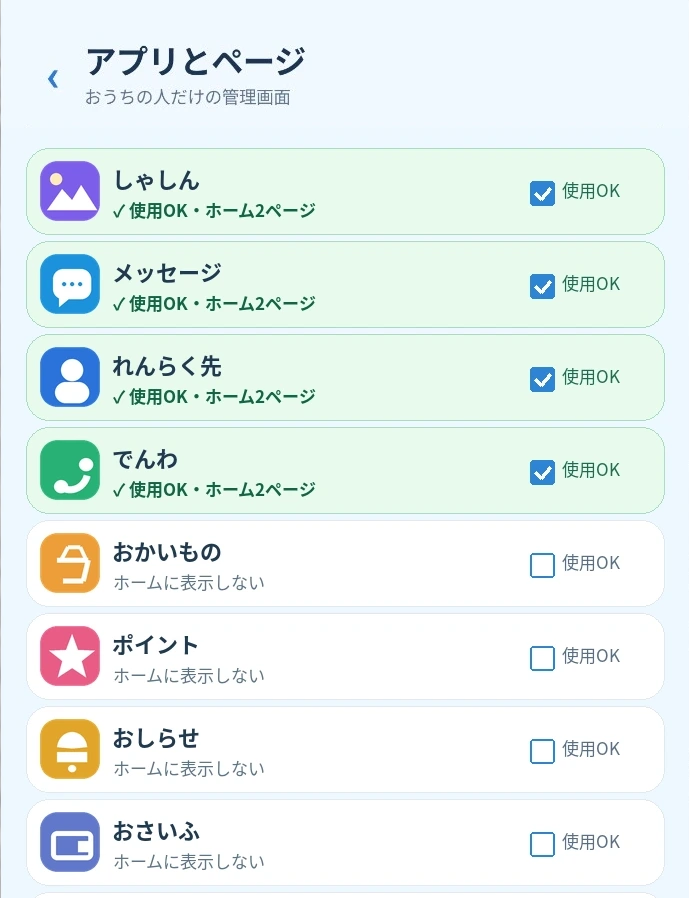
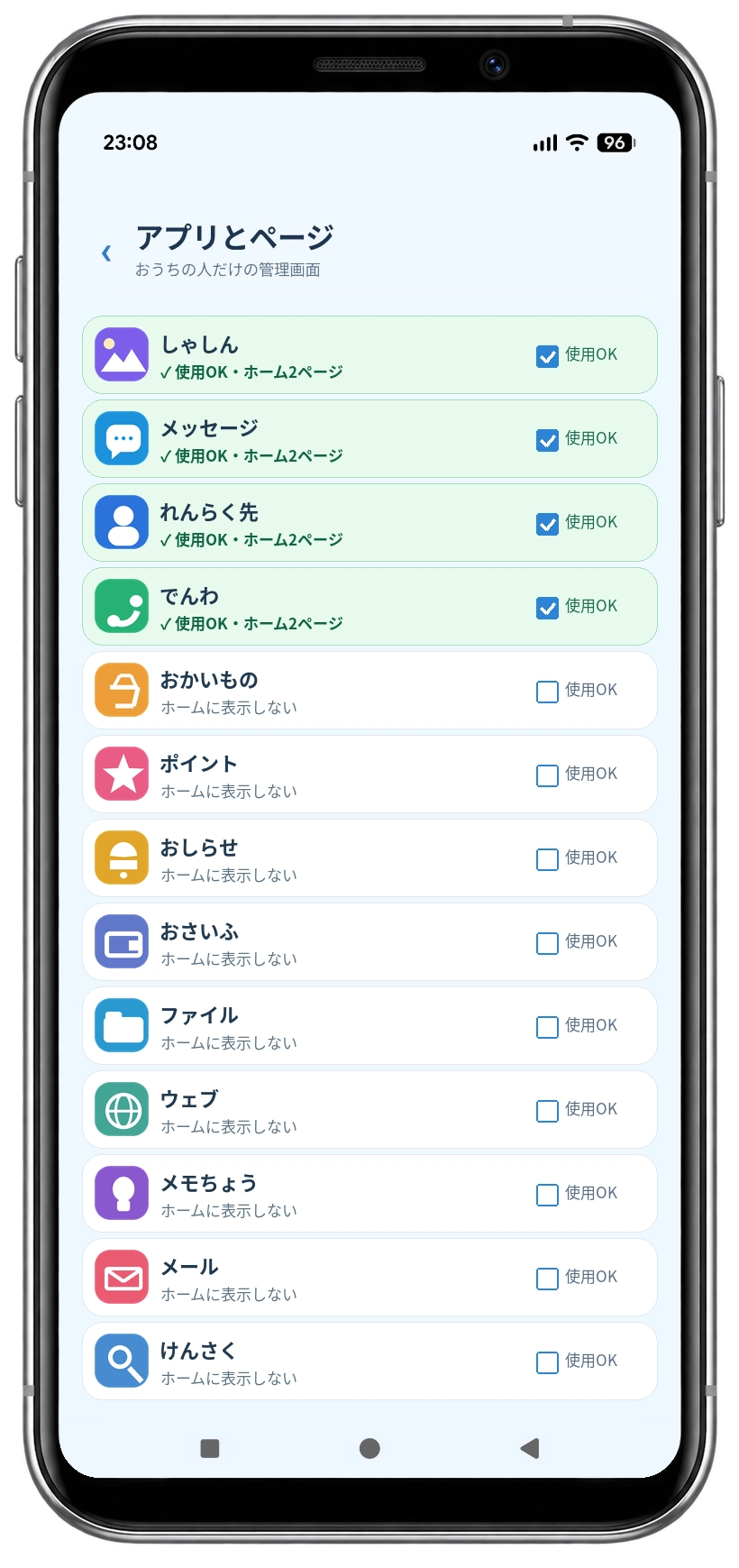
2. こどスマの「アプリとページ」を拡大して見る
以下はこどスマの既存LPに掲載されている設定画面です。全体のモックに加えて、実際の設定項目を読めるように拡大しました。
3. アプリロックの入口と役割
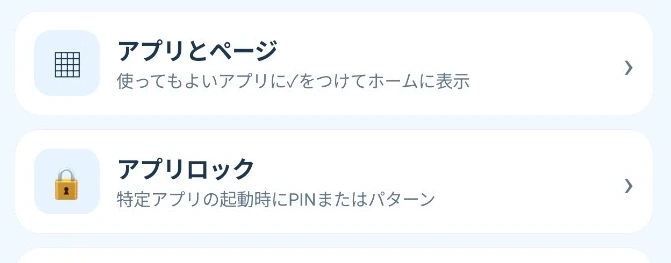
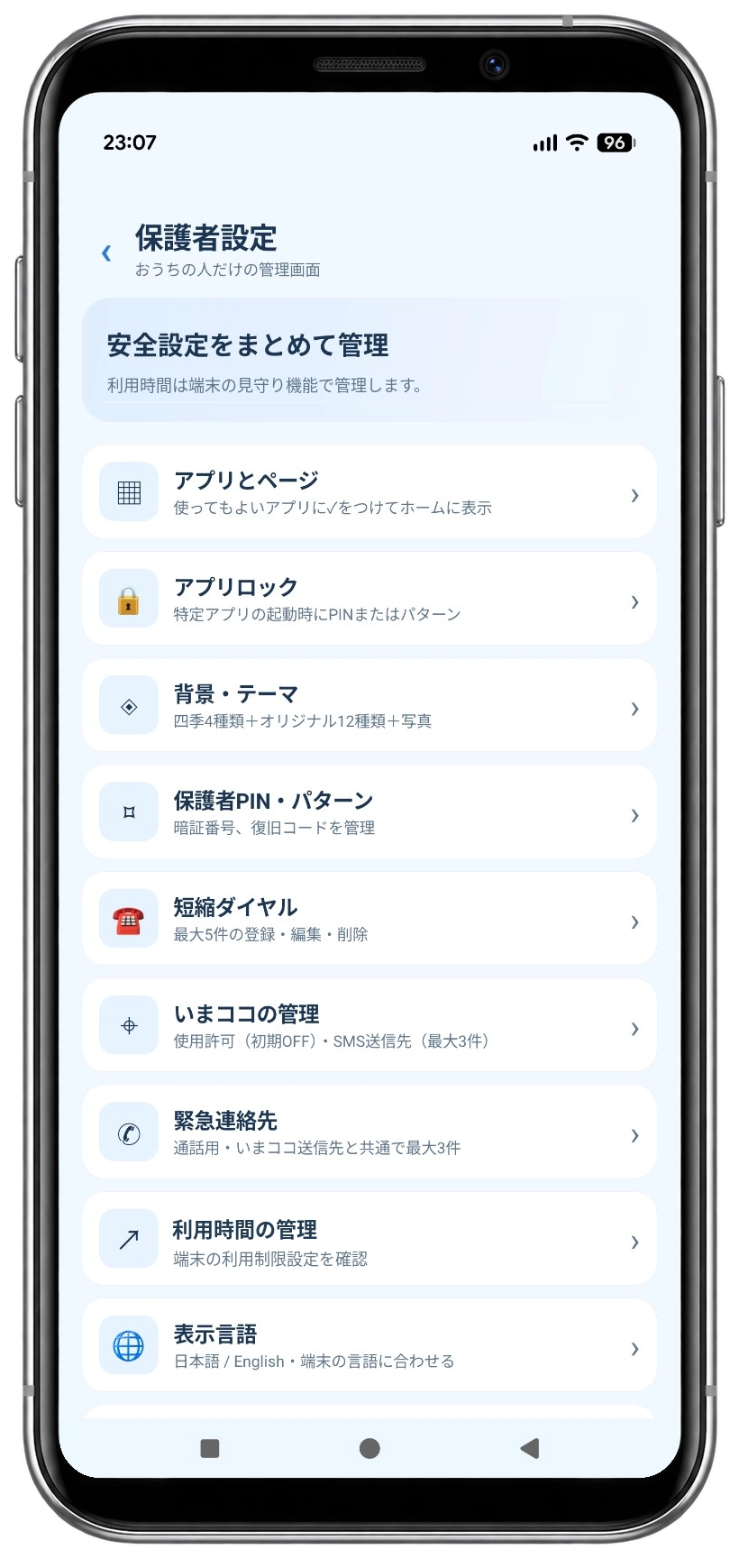
保護者設定には「アプリロック」の項目があります。既存の画面では、特定アプリの起動時にPINまたはパターンを要求する機能として案内されています。
4. ホームの制限と端末全体の制限は別
使うアプリをホームに表示しない設定だけでは、Android端末のあらゆる操作経路を遮断できるとは限りません。必要に応じて端末の見守り機能、アプリの追加・購入の承認設定も利用してください。
5. アプリのルールを決めてから実際に試す
親子で「何を使ってよいか」「新しいアプリを使いたいときはどうするか」を確認し、子どもの操作で意図しないアプリが起動しないか試しておきましょう。
関連アプリ:こどスマ
アプリ選択・アプリロック・家族への連絡を、子ども向けホーム画面から使えるようにするアプリです。