こどスマ/子どものスマホ
子どもにスマホを使わせる前に|端末の用意から安全設定まで
お下がりにする? 新しく用意する? まず端末の準備から考える
子どものスマホデビューに必要な準備。お下がりスマホと新規購入の選び方、バックアップ・初期化、利用時間やアプリの制限、緊急連絡まで順番に紹介。
1. スマホ本体は「お下がり」と「新しく用意」の2通り
「キッズスマホ」を探している方も、最初に決めたいのはどの端末を子どもに使わせるかです。専用端末だけでなく、一般的なAndroidスマートフォンを子ども向けに設定する方法もあります。
① 親のお下がりスマホ
買い替えなどで使わなくなったAndroidを活用。バッテリーの状態、OSの更新状況、故障がないかを確かめます。
② 新しくAndroidを用意
子ども用にスマホを購入。各通信会社の端末割引や料金プランは条件・時期で変わるため、契約内容を確認します。
どちらを選んでも、本体の準備→利用ルール→安全設定→連絡手段の順に進めると迷いません。
2. 端末を渡す前の準備
お下がりなら、まず親が使っていたスマホの写真・連絡先・アカウント情報をバックアップしましょう。その後、必要に応じてアカウントを解除し、初期化してから子ども用に設定します。初期化すると端末内のデータは消えるので、復元できることを確認してから行ってください。
新規購入なら、初期設定、通信契約、連絡先登録から始めます。いずれも緊急時に電話・SMSが使える状態か確認しておきましょう。
3. 使い始める前に親子で決めるルール
「毎日何時まで使うか」「夜はどこに置くか」「課金やアプリの追加はどうするか」を話し合っておきます。ルールを決めるだけでなく、Androidのペアレンタルコントロールや端末の見守り機能で利用時間・アプリ利用を管理できるか確認しましょう。
4. 使うアプリを選んで、必要なものにはロックを
子どもが最初に見るホーム画面には、使ってよいアプリを絞って表示する方法があります。「こどスマ」ではホームに表示するアプリを選び、特定のアプリにロックを設定する機能があります。
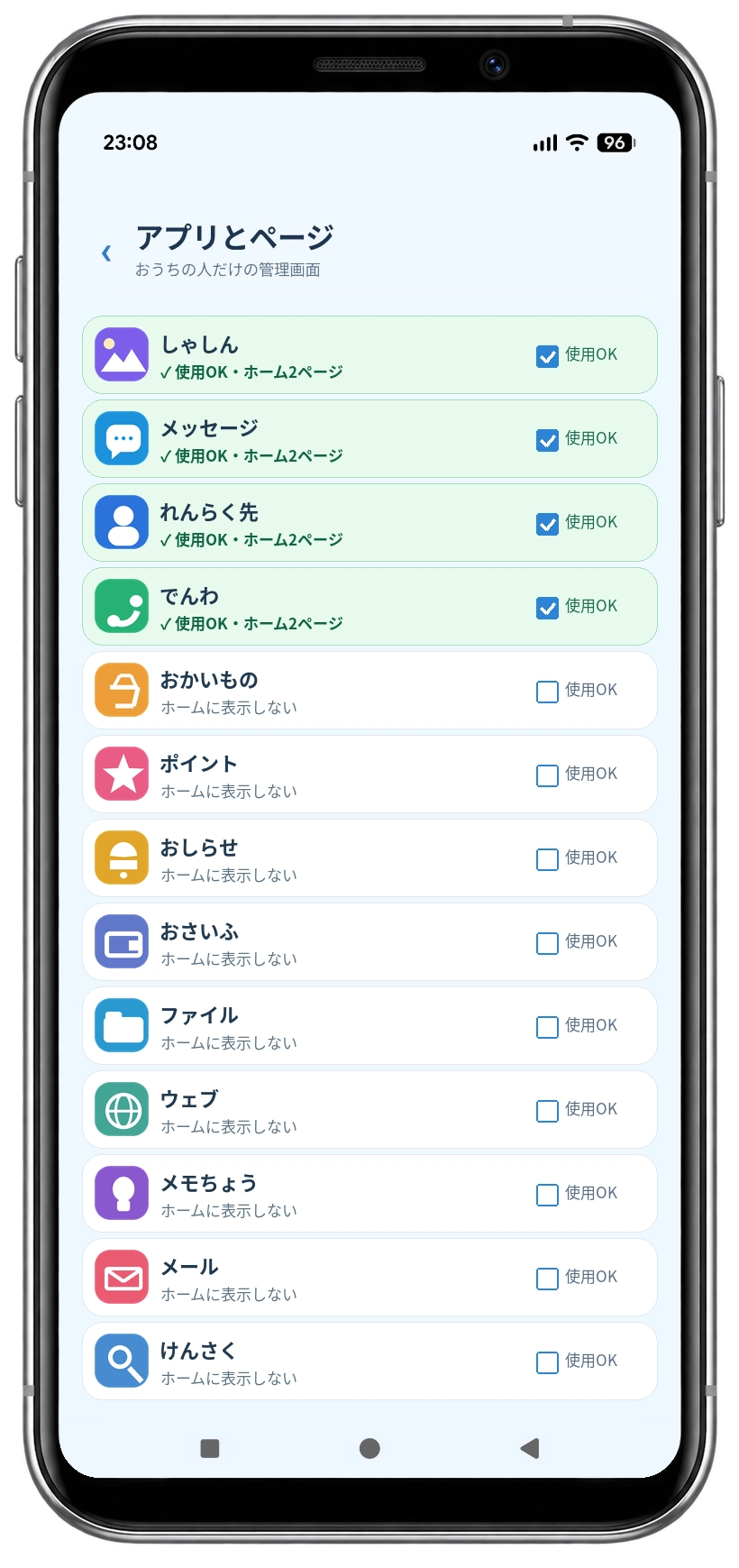
ただし、ホーム画面に表示しないことと、端末全体からアプリの利用経路を完全に遮断することは別です。端末の管理機能も併用してください。
5. 家族への連絡と「いまココ」を確認
こどスマの短縮ダイヤルは最大5件。家族などの連絡先を登録しておくと迷わず発信しやすくなります。「いまココ」は位置情報を使ったSMSの送信操作で、保護者が常時追跡する機能ではありません。実際に送れるか、親子で一度練習しておきましょう。
6. まとめ|どのスマホを選ぶかより、使い始める準備が大切
お下がり・新規購入のどちらでも、データの整理、利用ルール、アプリの選択と安全設定、連絡の練習が必要です。子どもの年齢や使い方に合わせて少しずつ見直しましょう。
アプリ選択・アプリロック・家族への連絡を、子ども向けホーム画面から使えるようにするアプリです。